Print & Production
File Desain Siap Cetak: Checklist agar Hasil Cetak Tidak Mengecewakan
Pre-Press, Print-Ready File, Bleed, Resolution
Ketahui cara menyiapkan file desain siap cetak, mulai dari resolusi, CMYK, bleed, margin aman, font, hingga format PDF untuk menghindari kesalahan printing.
Desain Bagus Belum Tentu Siap Dicetak
Sebuah desain dapat terlihat sempurna di layar komputer, tetapi hasilnya belum tentu sama ketika dicetak.
Warna bisa berubah, gambar terlihat pecah, teks terpotong, bahkan elemen penting dapat hilang karena kesalahan pengaturan dokumen.
Masalah seperti ini sering terjadi bukan karena desainnya buruk, melainkan karena file belum dipersiapkan sesuai kebutuhan proses produksi.
Itulah sebabnya memahami standar file desain siap cetak menjadi hal penting bagi desainer, pemilik bisnis, maupun siapa pun yang ingin menghasilkan materi promosi berkualitas.
Berikut checklist yang perlu diperhatikan sebelum mengirim desain ke percetakan.
1. Gunakan Resolusi Gambar yang Tepat
Resolusi menentukan tingkat detail gambar dalam hasil cetak.
Untuk banyak kebutuhan cetak berkualitas tinggi, resolusi gambar sekitar 300 PPI pada ukuran output merupakan acuan yang umum digunakan.
Namun, kebutuhan sebenarnya dapat berbeda tergantung ukuran cetak dan jarak pandang.
Sebagai contoh:
- Brosur dan kartu nama: umumnya 300 PPI.
- Poster berukuran besar: dapat menggunakan resolusi lebih rendah sesuai jarak pandang.
- Banner dan billboard: kebutuhan resolusinya dapat jauh lebih rendah karena dilihat dari jarak jauh.
Perlu diperhatikan bahwa memperbesar gambar beresolusi rendah tidak otomatis menghasilkan detail baru.
Karena itu, gunakan sumber gambar dengan kualitas yang memadai sejak awal.
2. Perhatikan Mode Warna CMYK
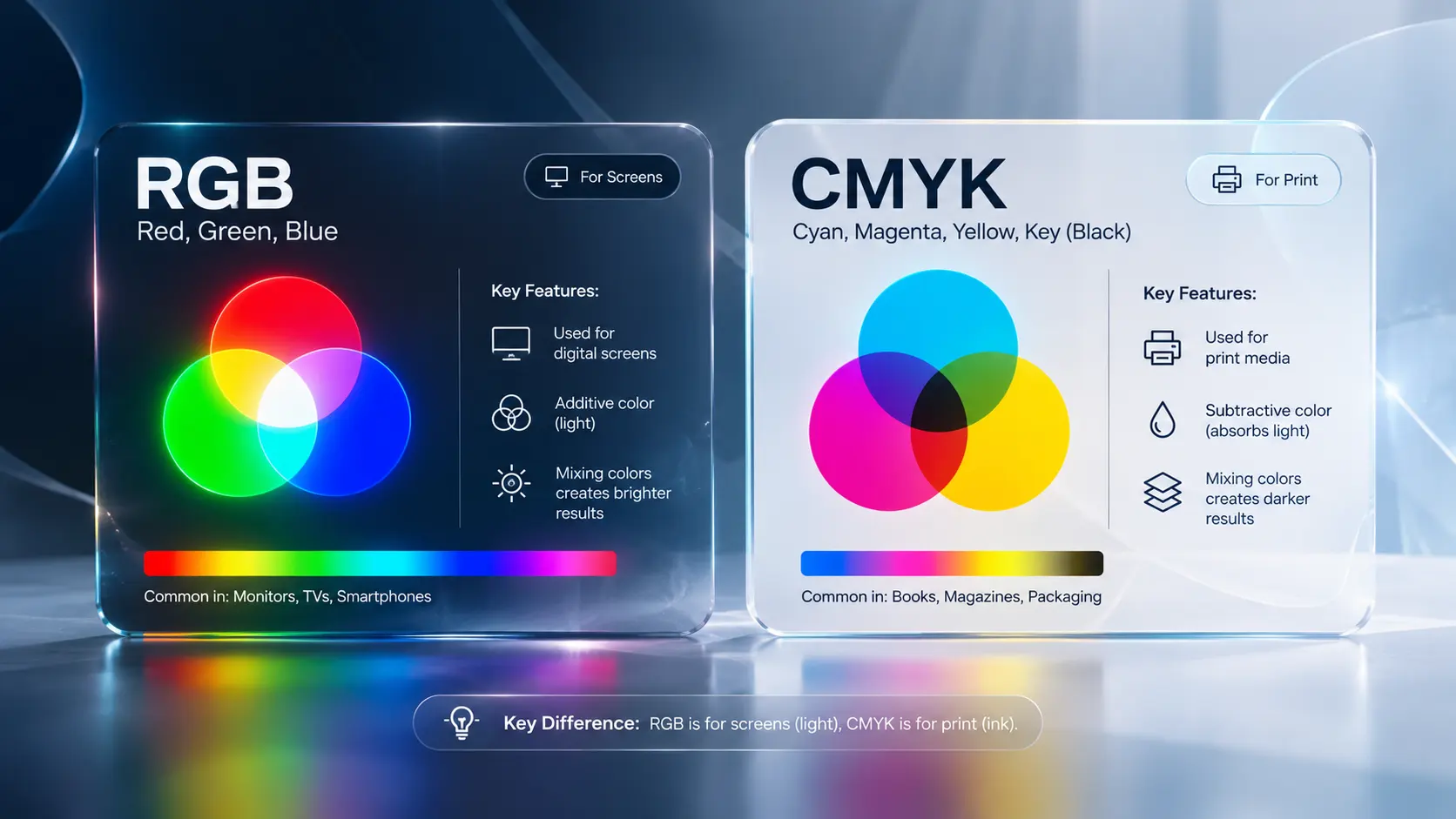
Layar komputer dan mesin cetak menggunakan sistem reproduksi warna yang berbeda.
RGB digunakan oleh perangkat elektronik yang menghasilkan cahaya, sedangkan CMYK digunakan dalam proses pencetakan berbasis tinta.
Jika desain dibuat menggunakan RGB, warna tertentu mungkin tidak dapat direproduksi secara identik ketika dikonversi ke CMYK.
Karena itu, persiapkan mode warna sesuai spesifikasi percetakan.
Untuk hasil yang lebih akurat, tanyakan profil warna ICC atau standar output yang digunakan oleh penyedia jasa cetak.
Ingat, konversi RGB ke CMYK bukan sekadar mengganti pengaturan dokumen. Periksa kembali warna penting setelah konversi.
3. Tambahkan Bleed atau Area Lebih Cetak
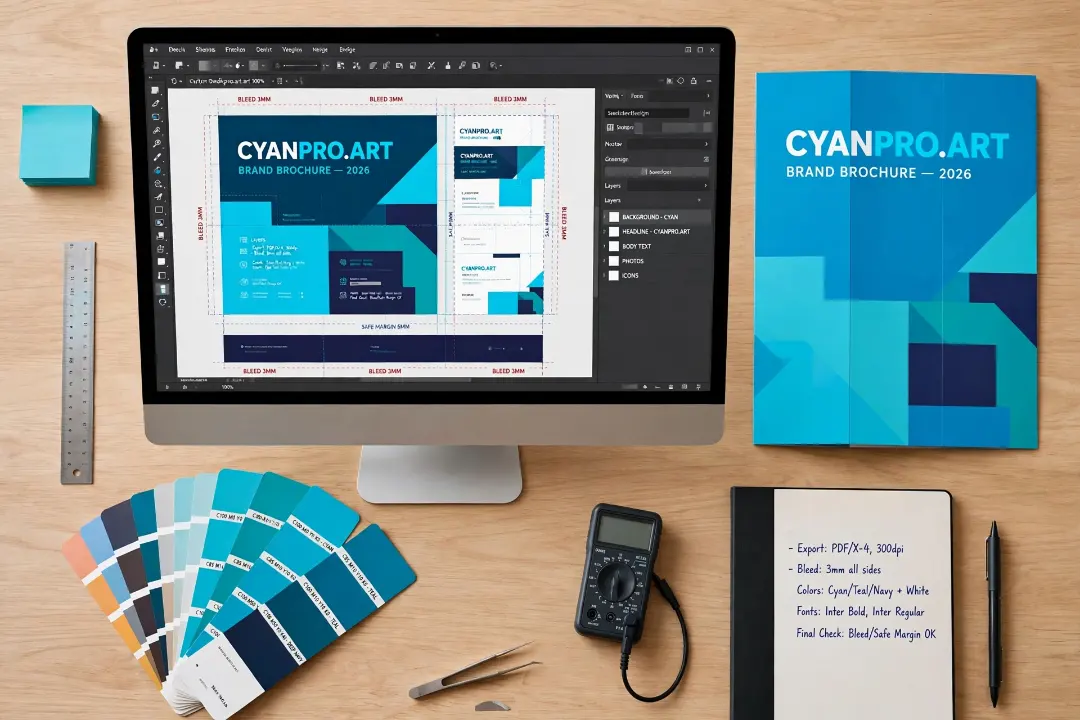
Bleed adalah area tambahan di luar ukuran akhir desain yang disediakan untuk mengantisipasi toleransi pemotongan.
Tanpa bleed, pergeseran kecil saat proses finishing dapat menyebabkan garis putih muncul pada tepi hasil cetak.
Sebagai contoh, jika sebuah brosur memiliki ukuran akhir 210 × 297 mm dan percetakan meminta bleed 3 mm pada setiap sisi, ukuran area desain termasuk bleed menjadi 216 × 303 mm.
Besaran bleed harus mengikuti spesifikasi percetakan. Angka 3 mm merupakan contoh umum, bukan aturan universal.
- Coba gunakan alat bantu dari CyanPro untuk menghitung bleed dan proyeksikan: Kalkulator Plano
4. Perhatikan Safe Margin
Safe margin atau area aman merupakan jarak antara elemen penting desain dan garis potong.
Teks, logo, nomor telepon, serta informasi penting sebaiknya tidak ditempatkan terlalu dekat dengan tepi dokumen.
Hal ini membantu mengurangi risiko elemen penting terpotong ketika proses finishing berlangsung.
Bleed berada di luar garis potong, sedangkan safe margin berada di dalam area hasil akhir.
Keduanya memiliki fungsi berbeda dan sama-sama perlu diperhatikan.
5. Pastikan Font Tidak Bermasalah
Font yang tidak tersedia atau tidak tertanam dengan benar dapat menyebabkan perubahan tampilan ketika file dibuka di komputer lain.
Untuk menghindarinya, ada beberapa pendekatan:
- Embed font ketika mengekspor PDF, jika lisensinya mengizinkan.
- Convert to outlines pada elemen teks tertentu jika diperlukan.
- Periksa kembali hasil ekspor PDF.
- Simpan file sumber sebagai arsip.
Convert to outlines membuat teks berubah menjadi objek vektor sehingga tidak lagi bergantung pada instalasi font.
Namun, cara ini mengurangi kemudahan penyuntingan teks. Sebaiknya simpan file sumber yang masih dapat diedit.
6. Pilih Format File yang Sesuai
Tidak semua format file cocok untuk seluruh kebutuhan percetakan.
Beberapa format yang umum digunakan:
PDF Sering menjadi pilihan utama untuk pengiriman file produksi. PDF dapat mempertahankan tata letak, font, dan elemen grafis jika diekspor dengan pengaturan yang tepat.
AI Format kerja Adobe Illustrator yang cocok untuk desain berbasis vektor dan kebutuhan penyuntingan.
EPS Format yang dapat digunakan untuk pertukaran elemen grafis vektor pada alur kerja tertentu.
TIFF Sering digunakan untuk gambar raster berkualitas tinggi.
Format akhir sebaiknya mengikuti permintaan percetakan. PDF/X juga dapat menjadi pilihan ketika alur produksi memerlukan standar pertukaran PDF khusus untuk percetakan.
7. Periksa Ukuran Dokumen dan Orientasi
Sebelum mengirim file, pastikan ukuran dokumen sesuai dengan spesifikasi produksi.
Contohnya:
- Kartu nama.
- Flyer.
- Brosur.
- Poster.
- Stiker.
- Kemasan produk.
Perhatikan pula orientasi portrait atau landscape.
Kesalahan ukuran dokumen dapat memengaruhi tata letak, proporsi gambar, dan kebutuhan pemotongan.
Jangan hanya mengandalkan ukuran yang terlihat di layar. Periksa satuan dokumen dan ukuran fisik sebenarnya.
8. Lakukan Final Proof Sebelum Produksi
Final proof adalah pemeriksaan akhir sebelum file masuk ke tahap produksi.
Periksa beberapa hal berikut:
- Ejaan dan informasi kontak.
- Nomor telepon dan alamat.
- Ukuran dokumen.
- Mode warna.
- Resolusi gambar.
- Bleed dan safe margin.
- Font dan elemen grafis.
- Posisi objek dan tata letak.
- Hasil ekspor PDF.
Untuk pekerjaan penting, mintalah digital proof atau hard proof sesuai kebutuhan dan kesepakatan dengan percetakan.
Jangan langsung mengirim file produksi hanya karena desain terlihat bagus di aplikasi desain.
Checklist Singkat File Siap Cetak
Sebelum menekan tombol kirim, pastikan hal berikut sudah diperiksa:
- [ ] Ukuran dokumen sesuai spesifikasi.
- [ ] Resolusi gambar memadai.
- [ ] Mode warna sesuai kebutuhan cetak.
- [ ] Bleed sudah ditambahkan.
- [ ] Safe margin sudah diperiksa.
- [ ] Font sudah di-embed atau di-outline sesuai kebutuhan.
- [ ] Format file sesuai permintaan percetakan.
- [ ] Tidak ada kesalahan teks dan informasi.
- [ ] File hasil ekspor sudah diperiksa kembali.
Kesimpulan
Menyiapkan file desain siap cetak bukan hanya persoalan teknis, tetapi bagian dari menjaga kualitas hasil produksi.
Dengan memperhatikan resolusi, mode warna, bleed, safe margin, font, dan format file, risiko kesalahan produksi dapat dikurangi.
Komunikasi dengan percetakan juga sangat penting karena setiap jenis mesin, bahan, dan proses finishing dapat memiliki spesifikasi berbeda.
Butuh desain sekaligus hasil cetak yang terencana?
CyanPro membantu bisnis memenuhi kebutuhan desain grafis dan produksi cetak melalui pendekatan yang mengutamakan kualitas visual, ketepatan teknis, dan konsistensi brand.